
Vse možnosti.
Proga po vajini meri.
Izberi RO SLO ali FCI RO. Premakni postaje, zamenjaj vaje, prilagodi pogled in začni trening. Tukaj najdeš pregled možnosti za tvojo osebno vadbo v obeh programih.
Javni demo uporablja vzorčne podatke. Za lastno evidenco se prijavi.
RO SLO in FCI RO v isti aplikaciji.
- Preklop programa. Z gumboma RO SLO in FCI RO izbereš pravila vadbe. Isti račun in profili psov so na voljo v obeh linijah.
- Domača linija. 72 vaj, štirje razredi RO-I–RO-IV, izvirni slovenski znaki in opisi. Podlaga je slovenski pravilnik s popravkom 8. 3. 2014.
- Mednarodna linija. 89 izvirnih znakov FCI v skupinah 1–4. Skupine označujejo zahtevnost, ne štirih mednarodnih tekmovalnih razredov. FCI RO ima en mednarodni razred.
- Isti potek dela. Urejevalnik, ročni ali generirani izbor, premikanje in menjavanje postaj, fotografije prog, pogled čez zaslon, ura, animacije ter dnevnik.
- Ločene proge in rezultati. Vsak sestav in zapis ima svoj program ter različico pravil. Domače proge in ocene ostanejo RO SLO; preklop jih ne pretvori v FCI.
FCI uporablja mednarodni pravilnik 1. 2. 2025 in sodniška pojasnila 1. 3. 2026. Izvirni znaki ostanejo angleški, slovensko besedilo je delovna razlaga. Uradni datum in pogoje uporabe na slovenskih prireditvah določi KZS.
Odpri demo in preklopi program ↗Premikaj postaje in menjaj njihove pozicije.
V maketi lahko s prstom ali miško prilagodiš postavitev, tudi med treningom. Za urejanje shranjene proge odpri Proge → Uredi.
- Premik na prazno mesto. Povleci znak na izbrano mesto. Premakne se celotna postaja, vrstni red vaje pa ostane enak.
- Menjava kot pri ikonah telefona. Povleci znak na drugi znak. Druga postaja se premesti na mesto prve; zamenjata se njuna položaja in mesti v zaporedju. Med vlečenjem vidiš predvideno premestitev.
- Številke in puščice. Zaporedne številke postaj in smerne puščice se izrišejo glede na trenutni vrstni red. Puščic ti ni treba risati posebej.
- Premakni prej ali pozneje. V seznamu Vaje uporabi puščici za spremembo zaporedja. Položaji postaj pri tem ostanejo na svojih mestih.
- Zamenjaj vsebino postaje. Z možnostjo Zamenjaj vajo izberi drug znak za isto postajo. Vajo lahko tudi dodaš ali odstraniš.
- Razporedi. Ponovno razporedi obstoječe postaje, pri čemer izbrane vaje in njihovo zaporedje ostanejo enaki.
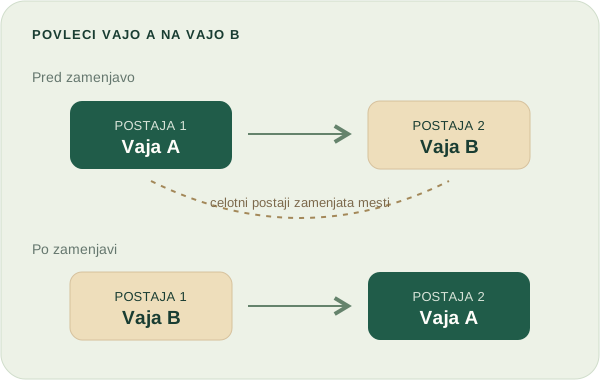
Po spremembi zaporedja uporabi Vaje → Preveri. Menjava lahko loči vajo od njenega obveznega zaključka.
Odpri proge v demu in izberi Uredi ↗Sestavi svojo progo ali ustvari nov predlog.
- RO SLO: razredi RO-I–RO-IV. Pri novi progi izbereš razred, ime, ročno ali samodejno sestavljanje ter pokončno ali ležečo postavitev. Razredi imajo 15, 17, 19 oziroma 19 postaj.
- FCI RO: mednarodna proga. Izbereš 18–20 postaj, začetno stran psa in postavitev. Preverjanje zahteva najmanj 7 znakov iz skupine 4 ter 5 iz skupine 3; posamezen znak se lahko pojavi največ dvakrat.
- Ročni izbor. Dodajaj znake iz izbranega programa. Pri domačih vajah, ki potrebujejo zaključek, aplikacija ponudi naslednjo postajo; v FCI preveri ustrezne predhodnike posebnih odpoklicev.
- Samodejni predlog. Generator sestavi celotno progo po vgrajenih zahtevah. V urejevalniku lahko potrdiš Ustvari predlog in nadomestiš trenutni izbor z novim.
- Mešani trening v obeh linijah. V RO SLO označi skupine RO-I–RO-IV; v FCI RO skupine zahtevnosti 1–4. Iz izbranih skupin sestavi zaporedje sam ali ustvari predlog. To je osebni trening brez tekmovalnih kvot. Mešanje poteka znotraj izbranega programa.
- Preverjanje zahtev. Gumb Preveri uporabi pravila trenutne linije. RO SLO preveri postaje, dovoljene vaje, ponovitve, ovire in zaključke, med drugim #10/#11 za mizo #30 ter odpoklic #28. FCI preveri skupine, ponovitve, začetno in sprotne strani psa ter neposredne povezave posebnih odpoklicev z #319/#408/#409.
- Pregled pravil. V razdelku Znaki ali Nastavitve odpri Pravila: zahteve proge, starost, točkovanje, stran psa, čas in višine skokov za izbrani program.
- Mere in različice. Vpiši širino in dolžino poligona. Pri RO-IV in FCI izberi začetno stran psa; pri domačem odlaganju #47 lahko preklopiš med sedi in prostor.
- Shrani kot … Progo poimenuj, posodobi obstoječo progo ali shrani novo kopijo. Sestav, ki ne izpolnjuje vseh zahtev, lahko shraniš kot trening posameznih vaj.
- Vzorci in brisanje. Na voljo so primeri Velenje, Nova Gorica in Domžale. Shranjeno progo lahko urediš ali izbrišeš; že shranjeni treningi ohranijo svojo kopijo proge.
FCI uporablja svojo knjižnico znakov ter povezave, domača linija svoje. Maketa je shematična; razdalje, kote, varnost ovir in končno ustreznost tekmovalne postavitve pregleda organizator oziroma sodnik.
Preizkusi sestavljanje proge ↗Poligon čez celoten zaslon.
- Ogled, urejanje in trening. Maketa se odpre čez zaslon, da imaš več prostora za načrt.
- Pokončno · 5 : 7 ali Leže. Izbrani format ponovno razporedi postaje. Zaporedje vaj, ocene in opombe se ohranijo.
- Povečaj in pomanjšaj. Z gumboma + in − približaj postaje. Z vlečenjem ozadja premikaj pogled; Celotna proga ga povrne.
- Skrij orodja / Orodja. Umakni upravljalne gumbe, da ne prekrijejo načrta. Na nizkem ležečem zaslonu so ob odprtju skriti.
Fotografski načrt ohrani razmerje naložene slike. Preklop formata in samodejno razporejanje veljata za sestavljeno maketo.
Izberi progo in odpri Ogled ↗Dodaj načrt s tekme ali treninga.
- Naloži sliko proge s tekme. Izberi program in fotografijo iz telefona; dodaj ime, razred, če je potreben, datum, kraj ter sodnika.
- Zaporedje vaj. Številke vaj vpiši sam. V urejevalniku uporabi Vaje → Označi na sliki in se dotakni mesta posamezne postaje.
- Shrani in treniraj. Uporabi fotografski načrt za svojo vadbo. Postaje ocenjuj na maketi ali prek seznama vaj; z možnostjo Skica odpri izvorno sliko.
Aplikacija fotografije še ne prebere samodejno. Za ocenjevanje posameznih vaj potrebuje ročno vpisano zaporedje.
Preizkusi dodajanje fotografije ↗Treniraj, meri čas in izberi način zaključka.
- Izberi psa in progo. Začni s shranjeno progo, novim predlogom RO SLO ali FCI RO, mešanim treningom ali fotografijo. Gumb Treniraj pri shranjeni progi neposredno odpre maketo.
- Nov predlog pomeni novo progo. Ko potrdiš nov generirani trening, nastane svež predlog. Ob obstoječem osnutku potrdiš njegovo nadomestitev.
- Začni, ustavi in ponastavi čas. Uro lahko začasno ustaviš ali vrneš na 0:00. Ponastavitev ustavi merjenje; že vpisane ocene in opombe ostanejo.
- RO SLO: ocena 0–10. Dotakni se postaje, izberi oceno ali jo pusti neocenjeno. Dodaj opombo, shrani vajo in nadaljuj na naslednjo.
- FCI RO: odbitki od 100. Pri postaji izberi razlog napake in odbitek 1, 3, 5 ali 10, ločeno za vajo in prehod. Dodaj opombo. Vajo shrani tudi brez napak, da je označena kot ocenjena. Ob zaključku lahko zabeležiš splošni vtis, prehod do cilja in napake po cilju.
- Čas po izbranih pravilih. Domača tekmovalna omejitev je 3 minute. FCI ne prevzame te omejitve; merjenje se nanaša na čas od vstopa do izstopa iz poligona.
- Poglej izvedbo med treningom. V opisu Kako se vaja izvede? odpri Predvajaj in preveri animacijo. Ura se med ogledom ustavi; vrnitev k opisu ohrani izbrano oceno in vpisano opombo.
- Shrani trening. Zaključi tudi predčasno, če vseh vaj še nisi ocenil. Zapis je zaključen; dodaš lahko ime, psa, datum, kraj, čas, skupne opombe in morebitno diskvalifikacijo.
- Zavrzi trening. Končaj brez zapisa v dnevnik. Če želiš nadaljevati drugič, izberi Nadaljuj pozneje; osnutek se sproti shranjuje.
- Nadaljuj ali zavrzi osnutek. Na domačem zaslonu in v dnevniku se vrni v nedokončan trening ali ga odstrani.
72 vaj SLO in 89 znakov FCI z gibajočim prikazom.
- Poišči vajo. Izberi program in skupino; išči po številki ali imenu. FCI vključuje tudi angleški naslov. Vsaka vaja ima izvirni znak ter razlago izvedbe.
- Predvajaj. Odpri animirani prikaz psa in vodnika v pojavnem oknu aplikacije. Izbiraj med pogledoma Profil in Od zgoraj.
- Premor, časovnica in ponovni začetek. Ustavi animacijo, premakni drsnik Potek vaje na izbrani trenutek ali uporabi Od začetka.
- Hitrost prikaza. Izberi 0,5 ×, 1 × ali 1,5 ×. Besedilo prikazuje trenutno fazo vaje.
- Zaključek in položaj v RO SLO. Pri ustreznih vajah izberi zaključek #10 ali #11; pri mizi in odlaganju tudi sedi oziroma prostor.
- Različice FCI. Izberi levo ali desno začetno stran psa, kadar vaja dopušča obe. Pri posebnih odpoklicih izberi predhodnik #319, #408 ali #409. Prikaz ohrani razliko med vajo v gibanju in mirovanjem ter med posameznimi zaključki.
- Izvirni znaki in slovenske razlage. Grafike FCI niso nadomestki domačih znakov. Angleške oznake ostanejo izvirne; slovenski opis pomaga razumeti postopek in ni uradni prevod.
Animacije so shematične, niso v merilu in ne določajo zahtevanega trajanja vaje. Na koncu se ustavijo; z gumbom jih lahko predvajaš znova.
Odpri znake in preklopi program ↗En vodnik, več psov, ločena evidenca.
- Moji psi. Dodaj več psov in pri treningu izberi pravega. Vsak ima svoj profil, fotografijo, razred RO in opombe.
- Osnovni podatki psa. Ime za dnevnik, uradno ime, pasma, spol, datum rojstva, barva in oznake, dlaka, plečna višina ter teža.
- Identifikacija. Številka mikročipa, datum in mesto označitve ter tetovaža.
- Potni list. Številka dokumenta, datum in država izdaje, veterinar ob izdaji ter njegov kontakt.
- Delovna knjižica in rodovnik. Številka knjižice, rodovnik oziroma SLR, kinološko društvo in vzreditelj.
- Lastnik in dodatni podatki. Ime, naslov, kraj, država, telefon, e-pošta, opombe ter prostor za druge podatke iz dokumentov.
- Veterinarski zapisi. Vodi cepljenja, teste, tretiranja, preglede ter overitve. Dodaj datum in čas, cepivo, zdravilo ali laboratorij, proizvajalca, serijo oziroma vzorec, veljavnost, veterinarja, rezultat ali številko potrdila in opombe. Zapise lahko urejaš ali izbrišeš.
- Izpiti in rezultati iz knjižice. Dodaj naziv izpita ali tekmovanja, datum, rezultat, oceno ali točke, kraj oziroma organizatorja, sodnika, štartno številko in opombe. Posamezne vpise lahko urejaš ali izbrišeš.
- Moj profil · tekmovalec / vodnik. En profil za vse tvoje pse: ime, rojstni datum, naslov, kontakt, društvo, članska številka KZS in opombe.
- Urejanje in brisanje profilov. Posodobi podatke ali odstrani profil psa. Ob izbrisu profila se že shranjeni treningi ne izbrišejo.
To je osebna evidenca. Uradne vpise v potni list ali delovno knjižico še naprej vodijo pristojne osebe.
Oglej si pet vzorčnih psov ↗Spremljaj treninge, izpite in tekmovanja.
- Tri vrste zapisov. Evidenco vodi kot Trening, Izpit ali Tekmovanje, povezano z izbranim psom in datumom.
- Pregled po psu. Izberi psa za njegov dnevnik. Domači zaslon pokaže število njegovih zapisov, zadnje nastope ter najboljši v celoti ocenjeni trening.
- Pregled rezultata. Oglej si program, skupne točke, število ocenjenih vaj, čas, opombe in maketo izvedene proge. Domače ocene in odbitki FCI imajo ločen izračun ter zgodovino.
- Uredi zapis. Dopolni shranjene podatke ter ocene in opombe pri posameznih vajah. Zapis lahko tudi izbrišeš.
- Vaje za naslednji mali korak. Pregled domačih ocen pokaže do štiri vaje z najnižjim povprečjem za izbranega psa. Pri FCI preglej zapisane odbitke in njihove razloge.
Priljubljene vaje, pet postaj za danes in vajini cilji.
- Moje priljubljene vaje. V opisu vaje jo označi z zvezdico. Izbor je povezan s tvojim računom in ločen za RO SLO ter FCI RO; ni vezan na samo enega psa. Z domače bližnjice hitro odpreš svoj seznam.
- Pet postaj za danes. Odpri bližnjico na domačem zaslonu, izberi skupine vaj in ustvari kratek predlog osebnega treninga. Privzeto je pripravljenih pet postaj; izbor skupin in število lahko prilagodiš v obrazcu.
- Cilj za izbranega psa. Dodaj cilj za določenega psa in program, po želji povezan z vajo ter želenim datumom. Ko uspe, označi Doseženo; cilj lahko ponovno odpreš ali izbrišeš.
- Graf napredka. V Cilji in napredek izberi psa. Prikaz pokaže dosežene odstotke zadnjih desetih v celoti ocenjenih treningov in nastopov iz izbrane linije.
- Primerjava z opombami. Graf spremljaj skupaj z vpisanimi težavami in izvedbami. Različne proge imajo različno zahtevnost; isti odstotek ne pomeni vedno istega dosežka.
Tvoj osebni račun in dostop.
- 7-dnevni preizkus. Ustvari račun, potrdi e-pošto in se prijavi. Preizkus začne teči ob prvi uspešni potrjeni prijavi; plačilne kartice ne potrebuješ. Če že imaš račun PawSpot, uporabi isto e-pošto in geslo.
- Prijava, odjava in pozabljeno geslo. Prijavi se z e-pošto in geslom. Z možnostjo Pozabljeno geslo zaprosi za obnovitveno povezavo; iz aplikacije se lahko odjaviš.
- En račun za tvojo vadbo. Vodi svoje pse, proge in dnevnik. Pri vsakem treningu izberi psa, s katerim vadiš.
- Moj račun. Preveri svoj trenutni dostop in datum izteka. Po prekinitvi povezave ali izteku lahko z gumbom Preveri dostop znova preveriš stanje.
- Podaljšanje v aplikaciji. Za nadaljnjo uporabo v aplikaciji odpri Moj račun → Želim nadaljevati. Po potrjenem nakupu prek Ko-fi z isto potrjeno e-pošto kot v aplikaciji se dostop samodejno podaljša. Za pomoč ali neujemajočo e-pošto piši na info@pawspot.si. En koledarski mesec se doda po trenutnem izteku veljavnega dostopa oziroma se začne ob podaljšanju. Ponovna prijava preizkusa ne začne znova.
- En administrator. Rade uporablja Dostopi za podaljšanje, zaustavitev ali ponovno omogočanje uporabniškega računa in odstranitev podaljšanja. Drugih administratorskih računov v aplikaciji ni mogoče dodati.
- Obvestilo o prvem preizkusu. Administrator prejme e-pošto ob prvem začetku preizkusa. V Dostopih vidi tudi stanje obvestil; ponovne prijave ne ustvarjajo dodatnih sporočil.
Vsak uporabnik vodi svojo osebno evidenco na napravi. Administrator upravlja dostop in prek svojega računa ne vidi tvojih psov, fotografij ali dnevnika.
Odpri prijavo ↗ · Navodila za prvi račun ↗Na iPhonu in Androidu, z lastno varnostno kopijo.
- Ikona na telefonu. Na iPhonu dodaj aplikacijo iz Safarija, na Androidu jo namesti iz Chroma. Spletni račun deluje na obeh sistemih.
- Osebni podatki na napravi. Profili, fotografije, postavitve prog in dnevnik se hranijo na tem telefonu, ločeno po računu. Med napravami se samodejno ne sinhronizirajo.
- Varnostna kopija telefona. V Nastavitvah izvozi svoje podatke v JSON, shrani v Datoteke ali deli kopijo. Z uvozom prenesi evidenco na drugo napravo; po potrditvi uvoz zamenja njeno trenutno evidenco.
- Trening brez interneta. Po prijavi počakaj, da je aplikacija pripravljena. Zadnja potrditev dostopa velja največ 24 ur in najdlje do izteka preizkusa ali odobrenega dostopa.
- Ohranitev osnutka ob izteku. Ko veljavnost dostopa poteče, se pogled zaklene in ura ustavi. Osebni podatki ter osnutek ostanejo na napravi.
- Preverjanje dostopa s povezavo. Za prijavo in preverjanje veljavnosti računa potrebuješ internet. Administrator za upravljanje osebnih dostopov prav tako potrebuje povezavo.
- Samodejne spletne posodobitve. Nova različica se s povezavo vključi samodejno, ko je aplikacija prosta. Med treningom, urejanjem proge ali odprtim obrazcem počaka; podatki se najprej shranijo. Ostane tudi gumb Posodobi aplikacijo. Za prvi prehod s starejše različice zapri odprte poglede in jo enkrat ponovno odpri s povezavo.
Javni demo ne hrani vnosov po osvežitvi. Spletna različica ne ponuja prenosa ali tiskanja znakov in prog; osebna kopija JSON ne vsebuje knjižnice slik znakov. APK ni javno objavljen.
Začni s progo. Odkrij ostalo med vadbo.
V javnem demu lahko preizkusiš postaje, maketo, animacije in dnevnik. Za lastne pse in shranjevanje evidenc začni sedemdnevni preizkus.
Odpri javni demo